
Publication
Cecil Desktop publie votre site sur Netlify, Vercel, GitHub Pages ou AWS S3 / CloudFront, directement via leurs API : aucun outil en ligne de commande (git, Netlify, Vercel ou AWS) n'est nécessaire. Seuls les fichiers modifiés sont envoyés.
Cibles et comptes
Une cible indique où un site est publié : un hébergeur, ses réglages (site, projet, dépôt ou bucket) et le compte utilisé pour s'y connecter. Un site peut avoir plusieurs cibles, par ex. Production et Préproduction Pro.
Un compte contient le jeton (ou les clés) d'un hébergeur. Il est enregistré une fois et partagé entre vos sites : ajoutez-le avec votre première cible, ou dans Préférences › Comptes. Les jetons sont vérifiés auprès de l'hébergeur, puis chiffrés avec le trousseau du système (Gestionnaire d'identification Windows, Trousseau macOS) ; ils ne sont jamais écrits dans vos sites.
Ajouter une cible
- Ouvrez la section Publication du site (
Ctrl/⌘+4) et cliquez sur Nouvelle cible. - Choisissez l'Hébergeur, et donnez un nom à la cible (par ex. Production).
- Renseignez les réglages de l'hébergeur : voir Netlify, Vercel, GitHub Pages ou AWS S3.
- Si besoin, indiquez une URL de base du build, pour publier avec une autre URL que celle de la configuration (par ex. pour une cible de préproduction).
- Choisissez un compte existant, ou Nouveau compte… : nommez-le, collez son jeton (le lien Créer un jeton ouvre la page de l'hébergeur), et cliquez sur Enregistrer.
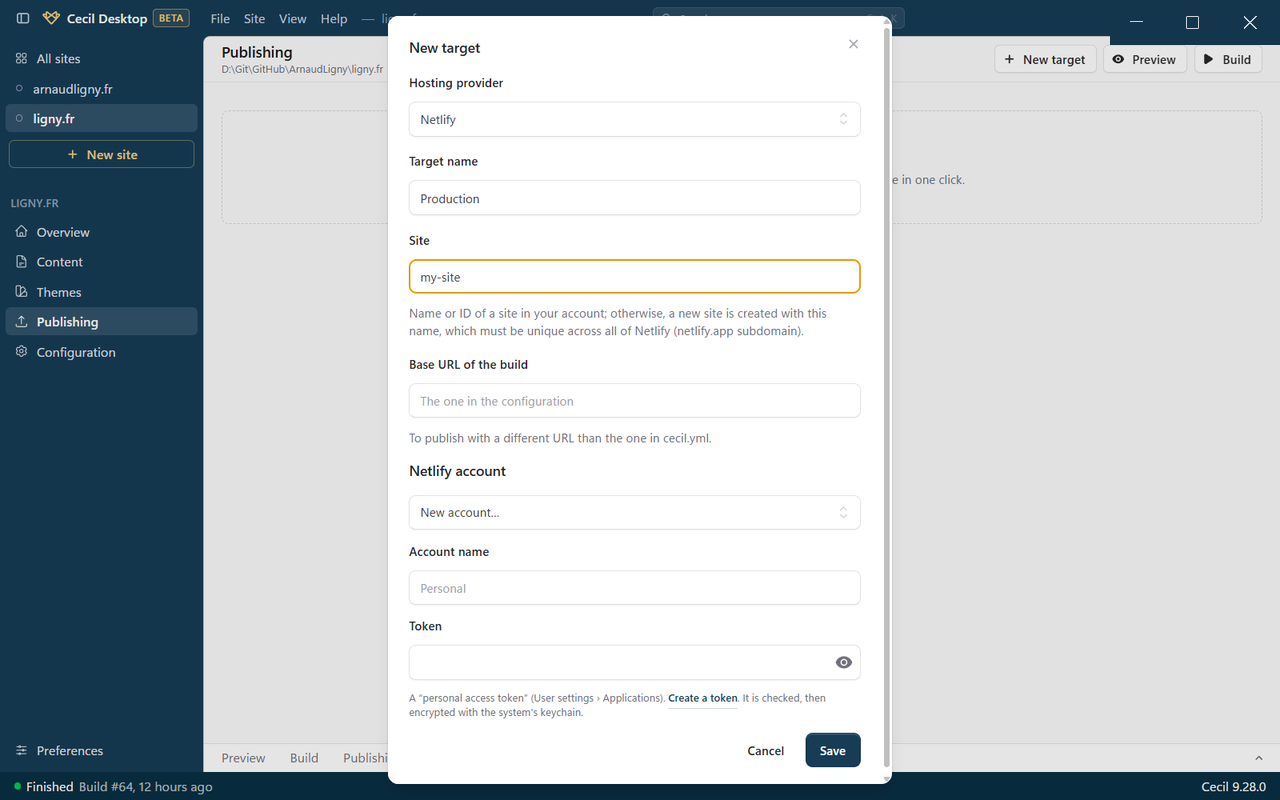
Le jeton et la cible sont vérifiés auprès de l'hébergeur avant d'être enregistrés : si quelque chose ne va pas (jeton invalide, droit manquant, dépôt inconnu…), une erreur s'affiche et rien n'est enregistré.
Publier
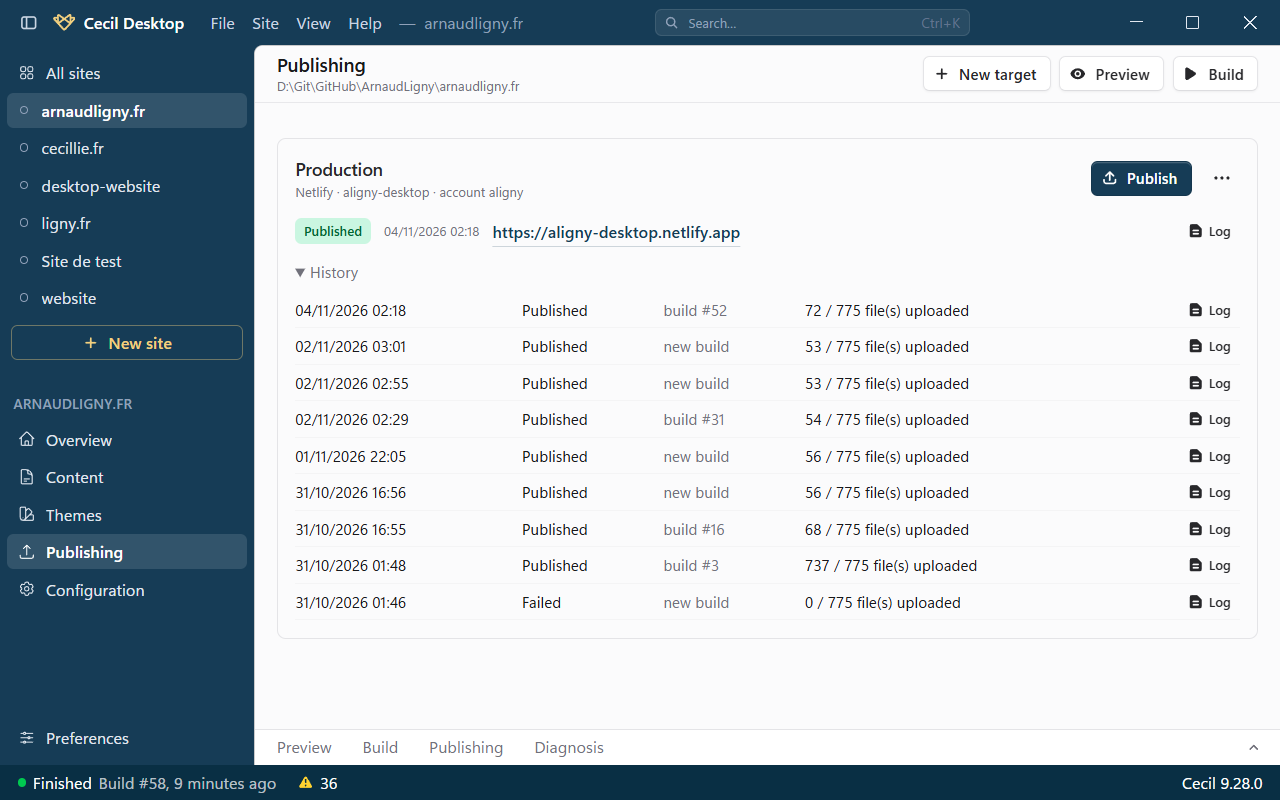
Cliquez sur Publier sur une cible, ou publiez sur la cible par défaut (la dernière publiée) depuis la barre d'outils, le menu Site › Publier ou Ctrl/⌘+Maj+P. Le menu du bouton de la barre d'outils liste toutes les cibles du site.
Avant de publier, Cecil Desktop propose de Publier ce build, le dernier build du site, sans le refaire, quand il peut être réutilisé : un build réussi, sans erreurs, brouillons, dry-run ni page seule, avec l'URL de base de la cible. Si des fichiers du site ont été modifiés depuis ce build, il vous prévient : choisissez Rebuilder et publier pour inclure vos modifications.
Sinon, le site est buildé pour la production (sans les brouillons) dans son propre dossier (.cecil/deploy/), puis envoyé. Si le build a des erreurs, la publication est annulée.
Pendant l'envoi, la cible affiche la progression (fichiers envoyés sur le total) et le log défile dans l'onglet Publication du panneau Sortie. Une fois terminé, la cible affiche l'URL publiée : cliquez dessus pour ouvrir le site.
Historique
Historique, sous chaque cible, liste ses 10 dernières publications avec leur date, statut, build et nombre de fichiers envoyés ; Log affiche le log d'une publication.
Pour supprimer une cible, utilisez son menu …, puis Supprimer : son historique est supprimé, mais pas le site publié.
Comptes
Préférences › Comptes (Ctrl/⌘+,) liste vos comptes d'hébergeurs, avec le nombre de cibles qui les utilisent et leur état (Valide, Non vérifié ou Échec).
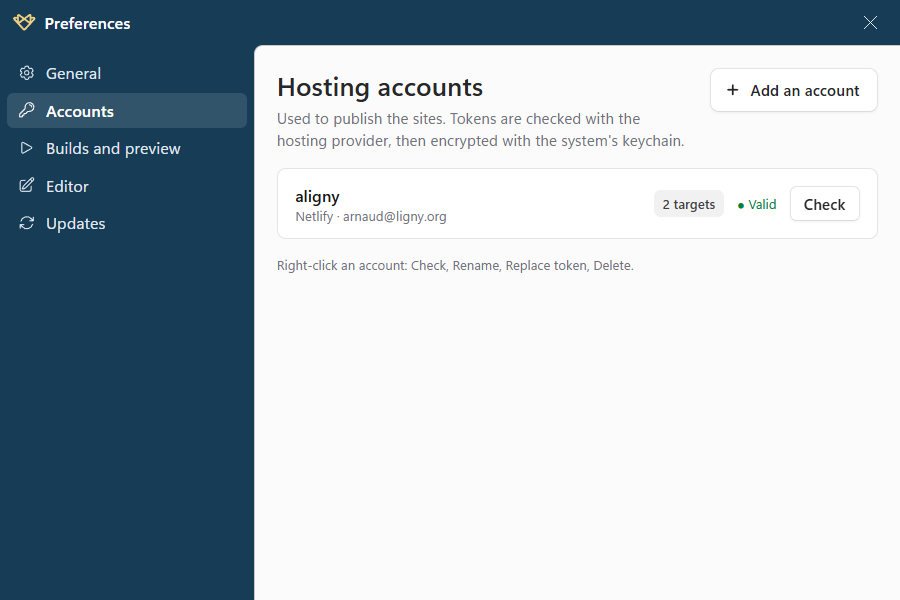
Faites un clic droit sur un compte pour :
- Vérifier à nouveau son jeton ;
- le Renommer ;
- Remplacer le jeton, par ex. quand il expire ;
- le Supprimer : les cibles qui l'utilisent sont conservées, mais doivent être reliées à un autre compte avant de publier à nouveau.
Dépannage
| Message | Que faire |
|---|---|
| Aucun compte associé à cette cible. | Le compte de la cible a été supprimé : modifiez la cible et choisissez un autre compte. |
| La sortie du build #… n'est plus disponible | Le dossier de sortie du build a été supprimé : publiez à nouveau avec un nouveau build. |
| Le build a produit … erreur(s) : publication annulée. | Corrigez les erreurs du build (voir l'onglet Build du panneau Sortie), puis publiez à nouveau. |
| Interrompue (l'application a été fermée). | L'application a été fermée pendant la publication : publiez à nouveau. |
| … : erreur 401 ou 403 | Le jeton est invalide, a expiré ou n'a pas un droit nécessaire : vérifiez le compte dans Préférences › Comptes, et remplacez son jeton si besoin. |