
Bien démarrer
Cette page vous guide du téléchargement jusqu'à la preview de votre premier site.
Prérequis
- Windows 10 ou plus récent (x64 ou ARM64)
- macOS 12 ou plus récent (Intel ou Apple Silicon)
PHP et Cecil sont embarqués dans l'application : vous n'avez pas à les installer. Linux est prévu.
Installer
Téléchargez l'installeur de votre système depuis la section de téléchargement du site, puis lancez-le.
Ouvrir un site
Au premier lancement, l'écran Sites est vide. Pour ajouter un site existant :
- cliquez sur Ouvrir un dossier (Fichier › Ouvrir un dossier…,
Ctrl/⌘+O) et choisissez le dossier de votre site Cecil ; - ou déposez le dossier du site sur la fenêtre.
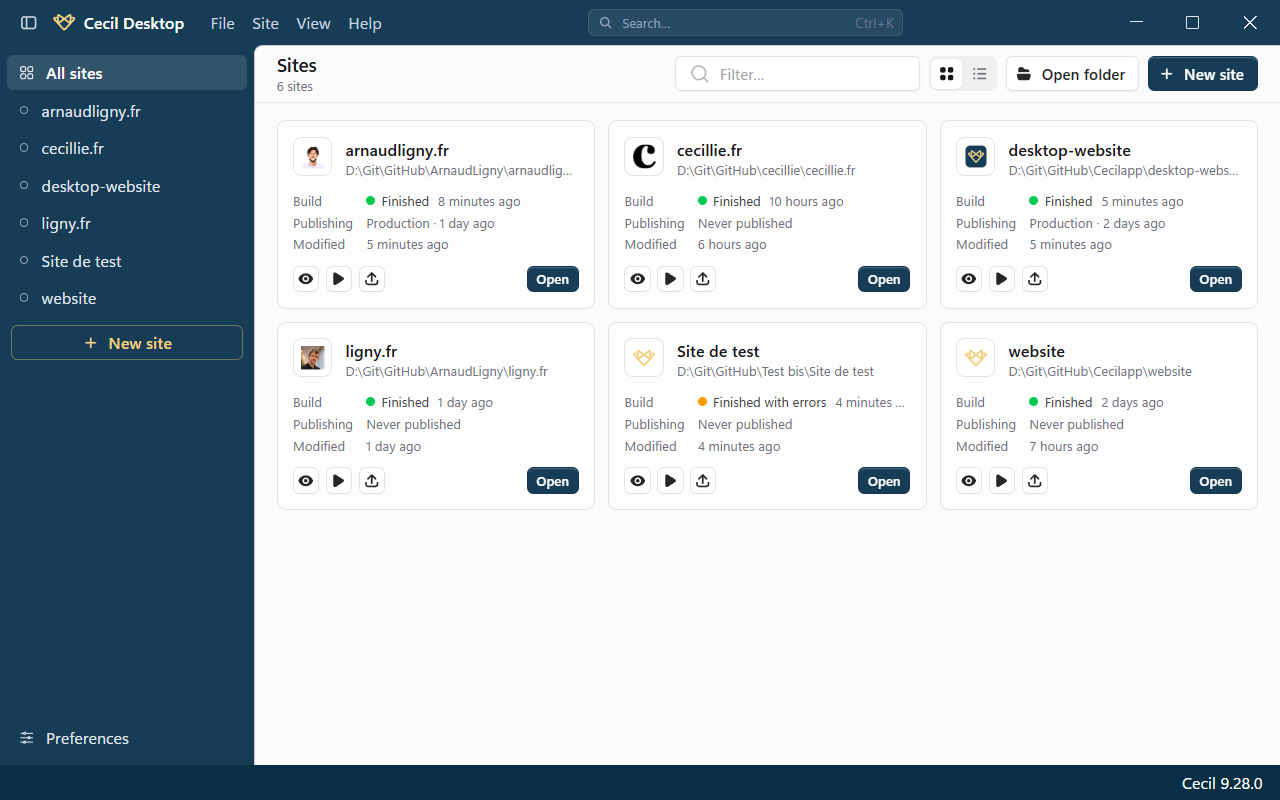
Cecil Desktop travaille directement sur vos fichiers : rien n'est déplacé ni converti, et votre site reste un projet Cecil standard, que vous pouvez toujours builder en ligne de commande.
Créer un site
Cliquez sur Nouveau site (Fichier › Nouveau site…, Ctrl/⌘+N), puis suivez les 3 étapes de l'assistant :
Emplacement : le dossier parent et le nom du dossier du site.
Site : titre, baseline, URL de base (
/, ou l'URL où le site sera publié), description, auteur et langue principale. Vous pourrez les modifier ensuite dans la configuration.Point de départ :
- Site vide : la configuration et une page d'accueil, avec les templates par défaut de Cecil ;
- Démonstration : des pages, templates et assets d'exemple (blog, documentation) ;
- Thème : un thème du catalogue, installé après la création du site.
Vous pouvez aussi ajouter un workflow GitHub Actions qui déploie le site sur GitHub Pages.
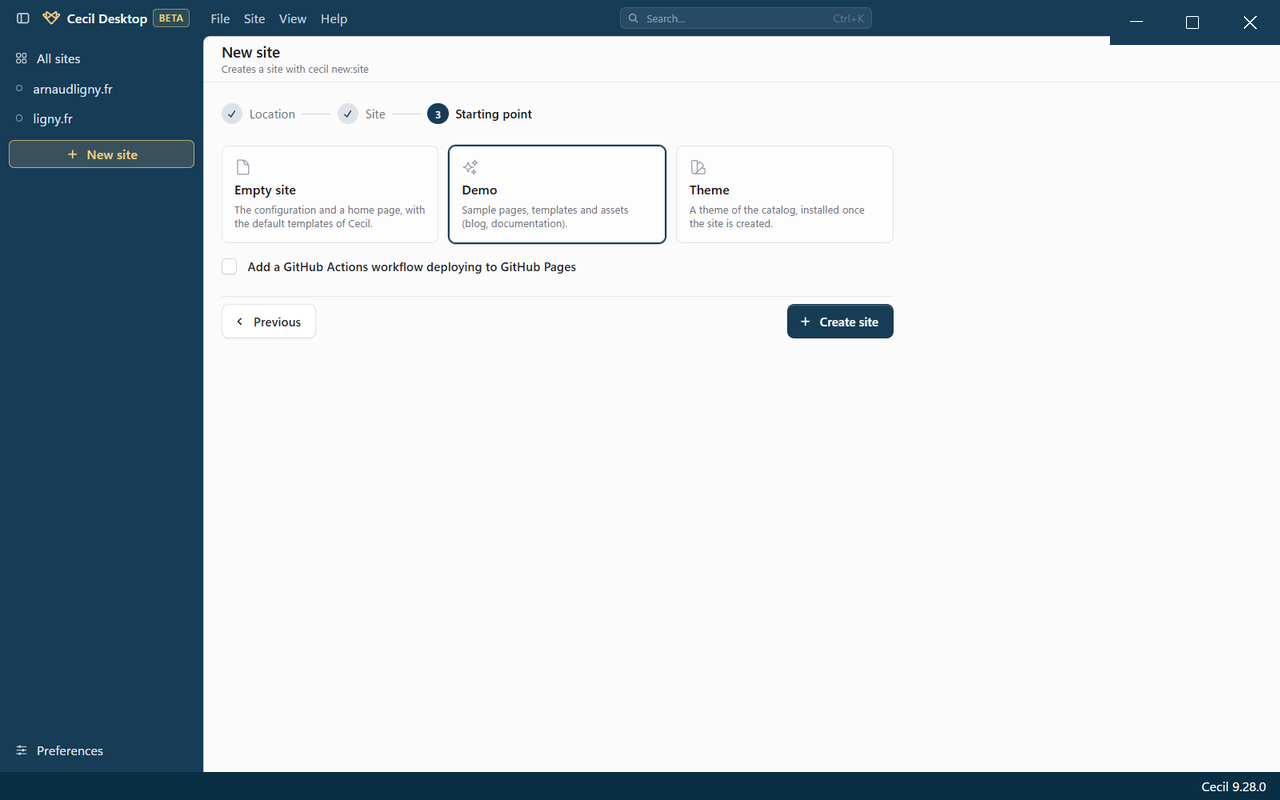
Cliquez sur Créer le site : le site s'ouvre sur son Aperçu.
Se repérer
La fenêtre d'un site comporte 3 zones principales :
- la barre latérale, à gauche, liste vos sites et les sections du site ouvert : Aperçu, Contenu, Thèmes, Publication et Configuration (
Ctrl/⌘+1àCtrl/⌘+5).Ctrl/⌘+Bla replie en une colonne d'icônes ; - la zone principale affiche la section choisie ;
- le panneau Sortie, en bas (
Ctrl/⌘+J), affiche les logs de la preview, des builds, des publications et du diagnostic.
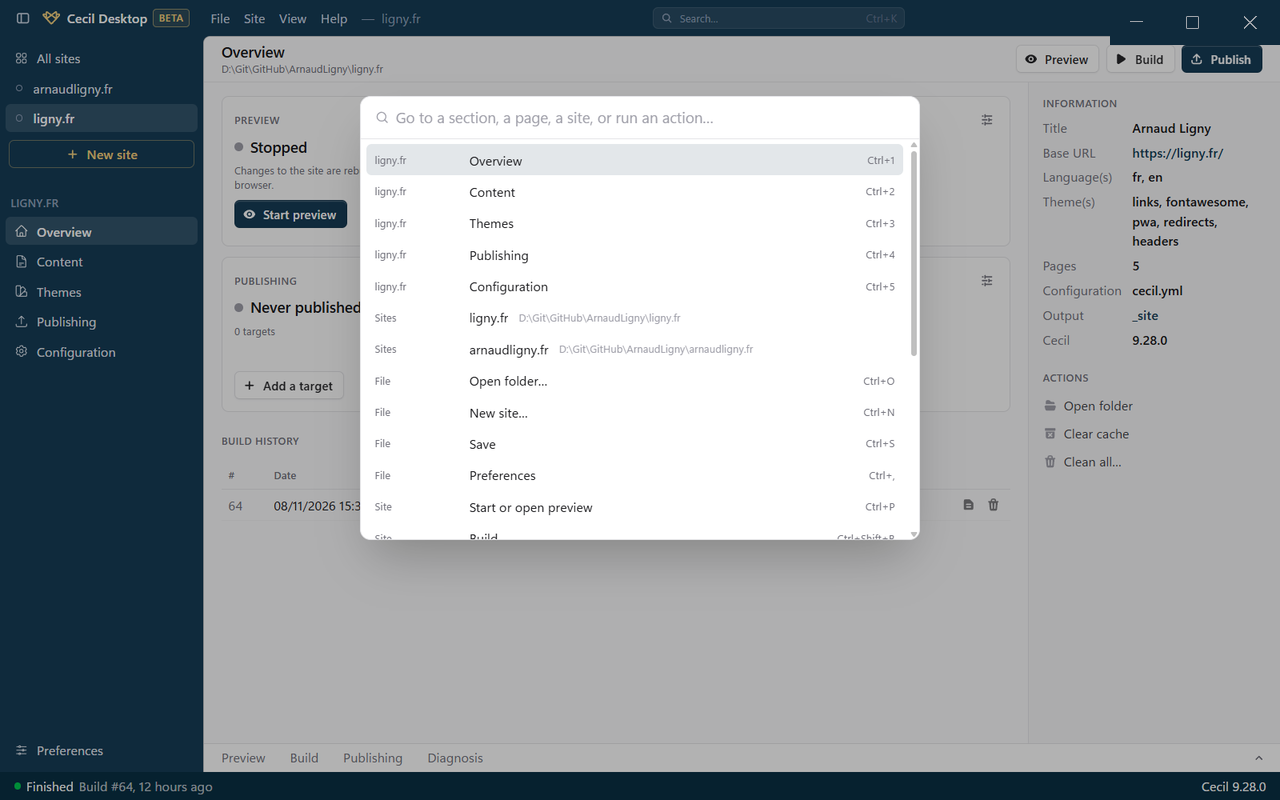
La palette de commandes (Ctrl/⌘+K) donne accès à vos sites et à toutes les actions, au clavier.
Prévisualiser, builder, publier
Depuis n'importe quelle section d'un site :
| Action | Raccourci | Ce qu'elle fait |
|---|---|---|
| Preview | Ctrl/⌘+P | Démarre le serveur local de Cecil et ouvre le site dans votre navigateur. Les pages se rechargent quand vous enregistrez un fichier. |
| Builder | Ctrl/⌘+Maj+B | Génère le site dans son dossier de sortie, avec les logs et les problèmes dans le panneau Sortie. |
| Publier | Ctrl/⌘+Maj+P | Envoie le site (son dernier build, ou un nouveau) vers sa cible de publication (Netlify, Vercel, GitHub Pages ou AWS S3). |
Pour publier, ajoutez une cible dans la section Publication du site, avec un compte d'hébergement configuré dans les Préférences (Ctrl/⌘+,).
Mises à jour
Sous Windows, Cecil Desktop télécharge ses mises à jour et les installe au redémarrage. Chaque mise à jour embarque la dernière version de Cecil. Pour vérifier tout de suite, utilisez Aide › Rechercher des mises à jour….
Sous macOS, téléchargez la nouvelle version depuis le site et installez-la par-dessus la précédente.
Retirer un site de la liste
Dans la barre latérale, faites un clic droit sur un site et choisissez Retirer de la liste. Seule l'entrée est retirée : les fichiers du site restent sur votre disque.