
Contenu
La section Contenu d'un site (Ctrl/⌘+2) est l'endroit où vous écrivez : l'arborescence des pages à gauche, l'éditeur Markdown au centre, et le Front matter et le Plan de la page à droite.
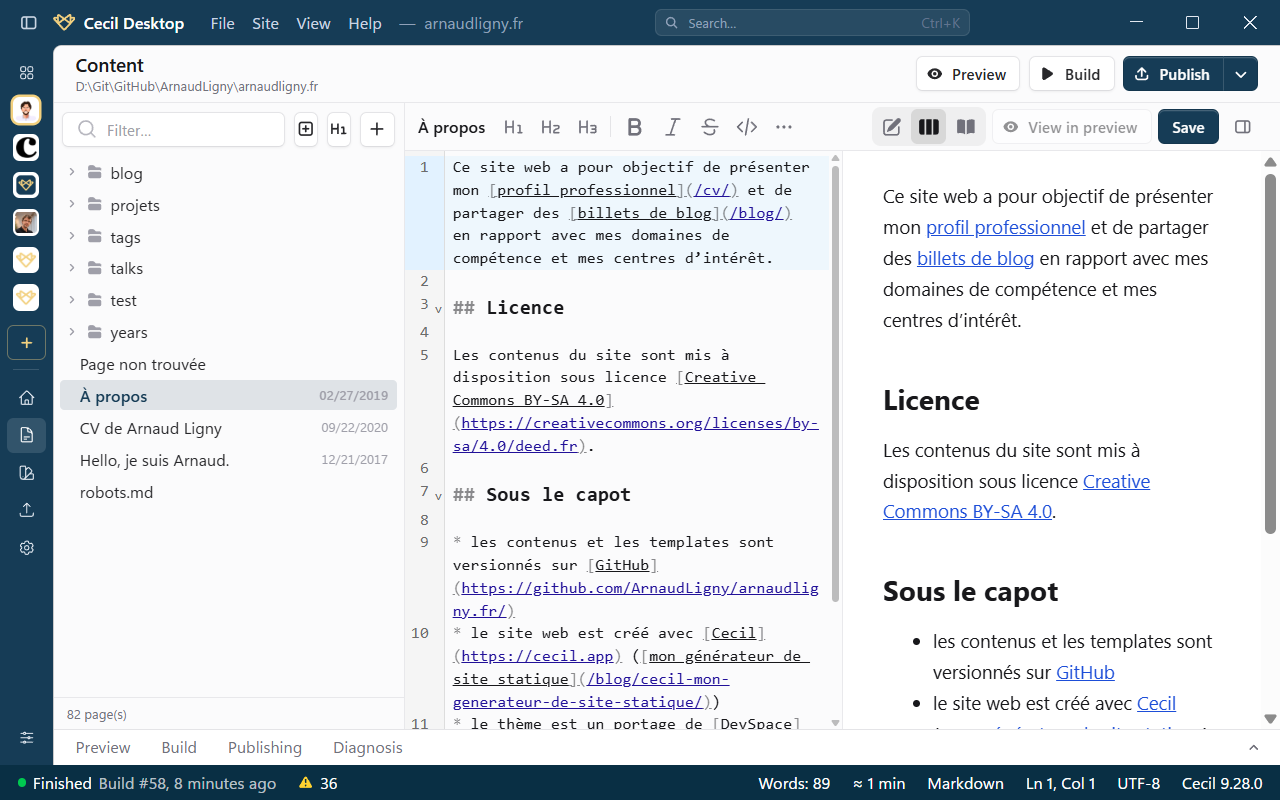
Arborescence des pages
L'arborescence liste les pages du dossier pages/, dossiers en premier. Chaque page affiche son titre (ou son nom de fichier : basculez avec le bouton de la barre d'outils), et des badges :
- une icône d'œil barré pour un brouillon (
draft: trueoupublished: false) ; - la langue d'une page traduite (par ex.
about.fr.md) ; - la date de la page ;
- une icône d'alerte rouge si son front matter est invalide.
Filtrer… cherche dans les chemins et les titres. Les flèches du clavier déplacent dans l'arborescence, et ouvrent ou ferment les dossiers.
Faites un clic droit sur une page pour ses actions :
| Action | Raccourci | Description |
|---|---|---|
| Ouvrir | Ouvre la page dans l'éditeur. | |
| Voir dans la preview | Ouvre la page dans le navigateur, si la preview est lancée. | |
| Ouvrir dans l'éditeur externe | Ouvre le fichier dans votre éditeur (voir les Préférences). | |
| Afficher dans l'Explorateur / le Finder | Affiche le fichier dans le gestionnaire de fichiers. | |
| Renommer… | F2 | Renomme la page, ou la déplace : saisissez un autre dossier dans son chemin. |
| Dupliquer | Ctrl/⌘+D | Copie la page à côté (nom-copie.md), et ouvre la copie. |
| Mettre à la corbeille | Suppr | Met le fichier à la corbeille du système, d'où vous pouvez le restaurer. |
Créer une page
Cliquez sur + (Nouvelle page) au-dessus de l'arborescence, et saisissez le chemin du fichier dans pages/, par ex. blog/mon-article.md : le nom est converti en slug, et la page est créée avec cecil new:page, à partir du modèle de sa section s'il y en a un (models/). Préfixer le nom par la date du jour ajoute AAAA-MM-JJ- devant.
Écrire
L'éditeur colore la syntaxe Markdown. Sa barre d'outils met en forme le texte : titres, gras (Ctrl/⌘+B), italique (Ctrl/⌘+I), barré, code (Ctrl/⌘+E), lien, image, listes, liste de tâches, citation, bloc de code, tableau et séparateur. Cliquez à nouveau sur un bouton pour retirer sa mise en forme. Les boutons qui ne tiennent pas passent dans le menu ….
Le sélecteur Affichage change la disposition, conservée pour les pages suivantes :
- Éditeur : le Markdown seul ;
- Côte à côte : le Markdown et la page rendue, qui défile avec l'éditeur ;
- Rendu : la page rendue seule.
La page rendue est convertie comme le fait Cecil (options Markdown du site, notes, coloration du code) et rafraîchie pendant la saisie, mais sans les templates du site : pour voir la page dans sa mise en page, utilisez Voir dans la preview (icône d'œil), une fois la preview lancée.
Le mode concentration (Ctrl/⌘+Maj+Entrée, ou le menu …) masque tout sauf le texte ; Échap en sort.
La barre d'état affiche le nombre de mots, le temps de lecture estimé et la position du curseur.
Enregistrer
Enregistrez avec Enregistrer ou Ctrl/⌘+S. Un point à côté du titre signale des modifications non enregistrées : Cecil Desktop demande avant de les abandonner quand vous ouvrez une autre page ou quittez l'écran. Il n'y a pas d'enregistrement automatique.
Seules les variables modifiées du front matter sont réécrites : le reste, commentaires compris, est conservé.
Front matter
L'onglet Front matter présente les variables de la page sous forme de formulaire :
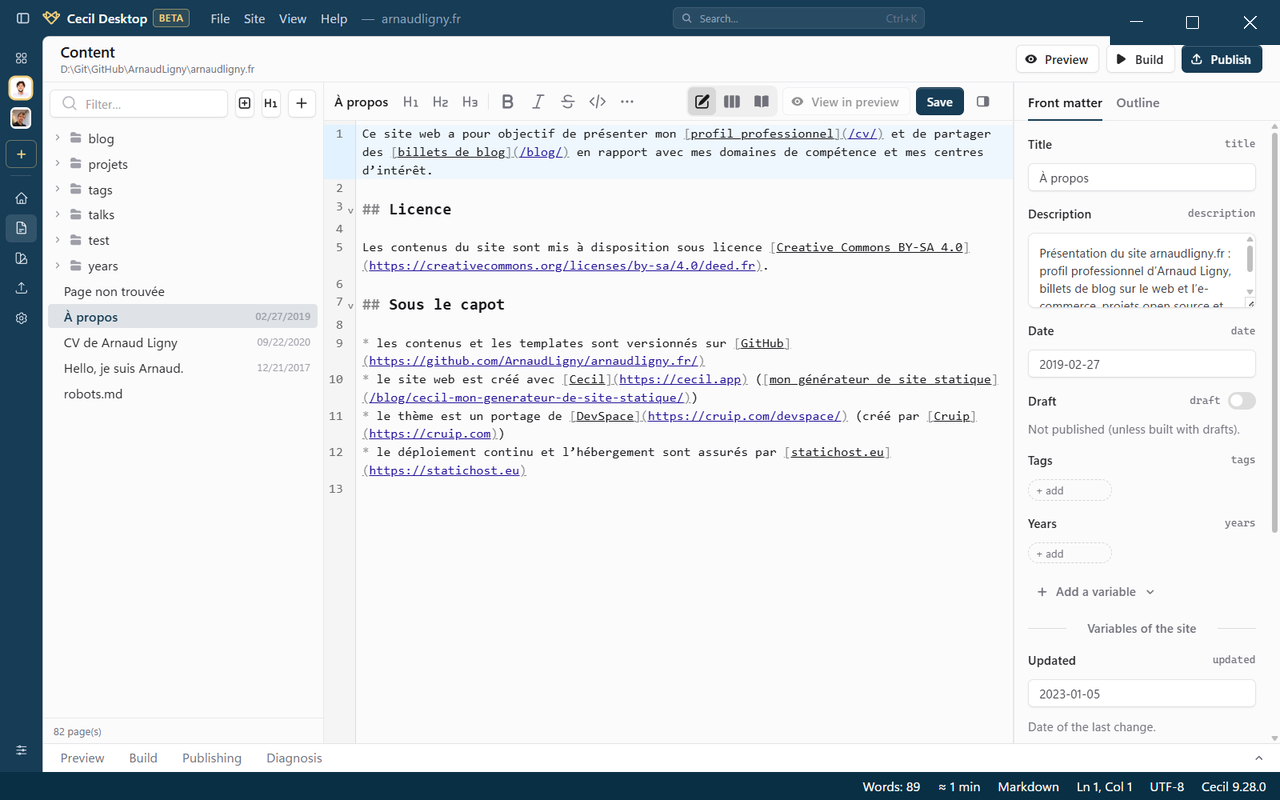
- Titre, Description, Date (
AAAA-MM-JJ) et Brouillon sont toujours affichés ; les champs vides ne sont pas écrits dans le fichier ; - les taxonomies du site (par ex. les tags) sont des listes de termes : saisissez un terme puis
Entréeou,pour l'ajouter,×pour le retirer ; - Ajouter une variable ajoute une autre variable de Cecil : publiée, planification, exclue des listes, mise à jour, menus, poids, template, chemin, slug, alias, redirection, formats de sortie, langue, référence de traduction… ;
- Autres variables (YAML) contient les autres variables, en YAML (par ex.
author: Jane).
Le front matter est vérifié comme le fait Cecil, pendant la saisie, avec les messages à côté des champs. Selon l'option pages.validation du site (voir Configuration), une page invalide ne peut pas être enregistrée (error, par défaut, et strict), ou est enregistrée avec un avertissement (warning).
Si le front matter n'est pas en YAML, ou ne peut pas être lu, tout le fichier est édité comme du texte.
Schéma de pages
Pro Si le site définit un schéma de ses pages (pages.schema dans la configuration), ses variables sont aussi présentées comme des champs de formulaire, avec leur type (texte, liste de valeurs, nombre, interrupteur, date, liste…), leur valeur par défaut et un badge Requis : les variables communes sous Variables du site, celles de la section sous Variables de « section ».
Dans la version gratuite, ces variables restent dans Autres variables (YAML), et sont toujours vérifiées.
Plan
L'onglet Plan liste les titres de la page et met en évidence celui en cours : cliquez sur un titre pour vous y rendre.
Le panneau de droite se masque ou s'affiche avec le bouton à la fin de la barre de l'éditeur. Quand la fenêtre est étroite, il s'ouvre par-dessus l'éditeur.
Images
Pour ajouter une image à une page :
- déposez-la sur l'éditeur ;
- collez-la ;
- ou cliquez sur Insérer une image dans la barre d'outils : choisissez une image du site (dans
assets/etstatic/), Importer… un ou plusieurs fichiers, ou insérez-en une Par son URL.
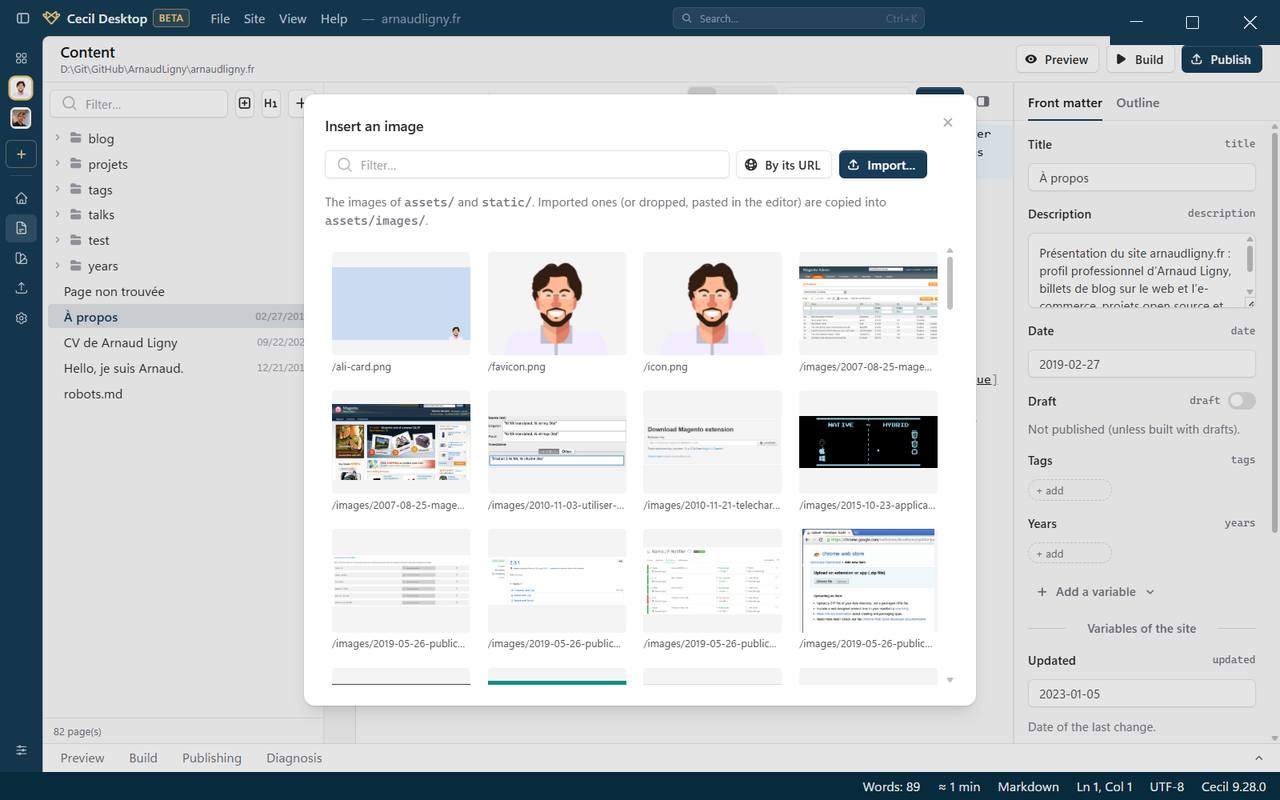
Les images importées sont copiées dans le dossier assets/images/ du site, avec un nom converti en slug, et insérées sous la forme . Une image déjà importée est réutilisée, pas copiée à nouveau.
Formats acceptés : AVIF, GIF, JPEG, PNG, SVG et WebP, jusqu'à 12 Mo.