
Build, preview, diagnostic
L'Aperçu d'un site (Ctrl/⌘+1) réunit ses 4 tuiles : Preview, Build, Publication et Diagnostic, avec l'historique des builds en dessous et les informations sur le site à droite.
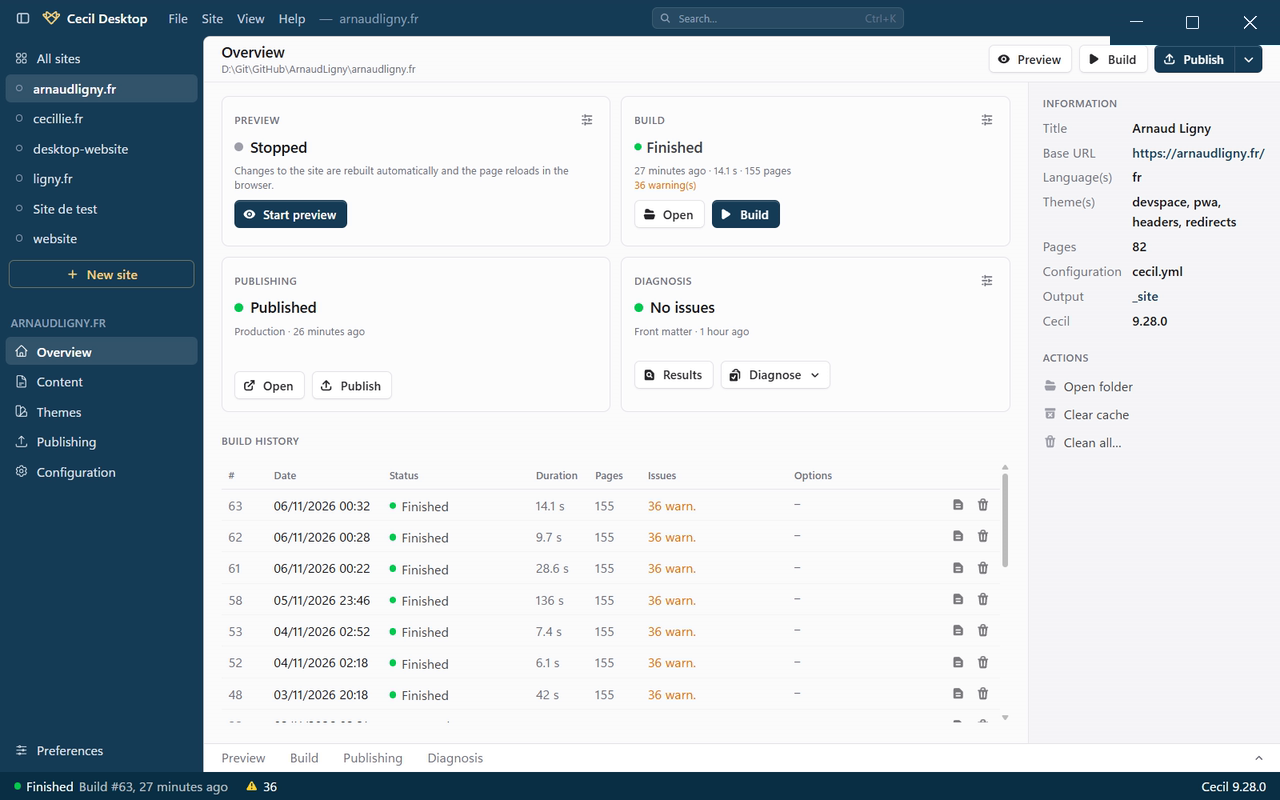
La barre d'outils, en haut de chaque écran d'un site, donne accès aux mêmes actions : Preview, Builder et Publier.
Preview
La preview lance le serveur local de Cecil : le site est buildé, servi à l'adresse http://127.0.0.1:<port>/, et ouvert dans votre navigateur. Quand vous modifiez un fichier, le site est rebuildé et la page se recharge dans le navigateur.
- Lancer : Lancer la preview sur la tuile, le bouton Preview de la barre d'outils, ou
Ctrl/⌘+P. Le premier build a lieu avant que le site soit servi (Démarrage (build initial)…). - Ouvrir : une fois la preview en ligne,
Ctrl/⌘+P(ou Ouvrir sur la tuile) l'ouvre à nouveau dans le navigateur. - Arrêter : Arrêter sur la tuile, ou Arrêter la preview dans le menu du bouton de la barre d'outils.
Chaque site a son propre serveur : plusieurs sites peuvent être prévisualisés en même temps, chacun est affiché dans la barre d'état, en bas de la fenêtre, avec un menu pour l'ouvrir, aller à son site ou l'arrêter. Les previews sont arrêtées quand vous quittez l'application.
Options de la preview
L'icône d'engrenage de la tuile ouvre les options, conservées pour les lancements suivants :
| Option | Description |
|---|---|
| Inclure les brouillons | Sert aussi les pages marquées comme brouillons. |
| Rebuild incrémental | Ne rebuilde que les pages modifiées. |
| Ouvrir le navigateur au démarrage | Ouvre le site quand le serveur est prêt. |
| Log détaillé | Journalise chaque fichier et page traités, et les avertissements. |
| Page | L'ID d'une page à servir seule (toutes les pages par défaut). |
| Port | Entre 1024 et 65535 ; un port libre est choisi automatiquement par défaut. |
Build
Un build génère le site dans son dossier de sortie (_site par défaut), comme cecil build.
- Lancer : Builder sur la tuile, dans la barre d'outils, ou
Ctrl/⌘+Maj+B. - Suivre : la tuile affiche l'étape en cours et sa progression, également affichée dans la barre des tâches (Windows) ou le Dock (macOS). Le log défile dans le panneau Sortie.
- Arrêter : Arrêter sur la tuile, le bouton de la barre d'outils (il devient Arrêter le build pendant le build), ou Site › Arrêter le build.
Un site se builde un build à la fois. Quand le build est terminé, la tuile affiche son statut, sa durée, son nombre de pages et de problèmes, et Ouvrir ouvre le dossier de sortie. Une notification système vous prévient quand un build se termine ou échoue, même si vous êtes sur un autre écran (voir les Préférences pour la désactiver).
Options du build
L'icône d'engrenage de la tuile ouvre les options, conservées pour les builds suivants :
| Option | Description |
|---|---|
| Inclure les brouillons | Builde aussi les pages marquées comme brouillons. |
| Dry-run | Lance le build sans écrire les fichiers. |
| Optimisation | Minifie et optimise les assets : selon la configuration, activée ou désactivée. |
| URL de base | Remplace le baseurl de la configuration pour ce build (par ex. une URL de préproduction). |
Problèmes
Les avertissements et les erreurs d'un build sont regroupés par message : un avertissement répété cinquante fois n'apparaît qu'une fois, avec son nombre. Cliquez sur le nombre de problèmes (sur la tuile, dans l'historique, dans le panneau Sortie ou dans la barre d'état) pour les lister, erreurs en premier.
Historique
Historique des builds, sous les tuiles, liste les 20 derniers builds avec leur date, statut, durée, nombre de pages, problèmes et options. Double-cliquez sur un build (ou cliquez sur Log) pour lire son log ; Supprimer retire un build et son log.
Diagnostic
Le menu Diagnostiquer de la tuile Diagnostic lance les vérifications de Cecil :
| Diagnostic | Ce qu'il vérifie |
|---|---|
| Configuration du site | La configuration, l'environnement et les chemins du site. |
| Front matter | Le front matter des pages : syntaxe et valeurs. |
| SEO Pro | Titres, descriptions et autres règles SEO, page par page. |
| Liens Pro | Les liens internes cassés, et en option les liens externes. |
| Cache | Les réglages du cache et la taille des dossiers de cache. |
Les diagnostics SEO et Liens buildent d'abord le site, sans écrire les fichiers : leur progression s'affiche sur la tuile et leur log dans le panneau Sortie. Leurs options (icône d'engrenage) permettent de vérifier les liens externes (plus lent : une requête par URL), d'inclure les pages générées (sections, taxonomies, pagination…) et d'inclure les suggestions.
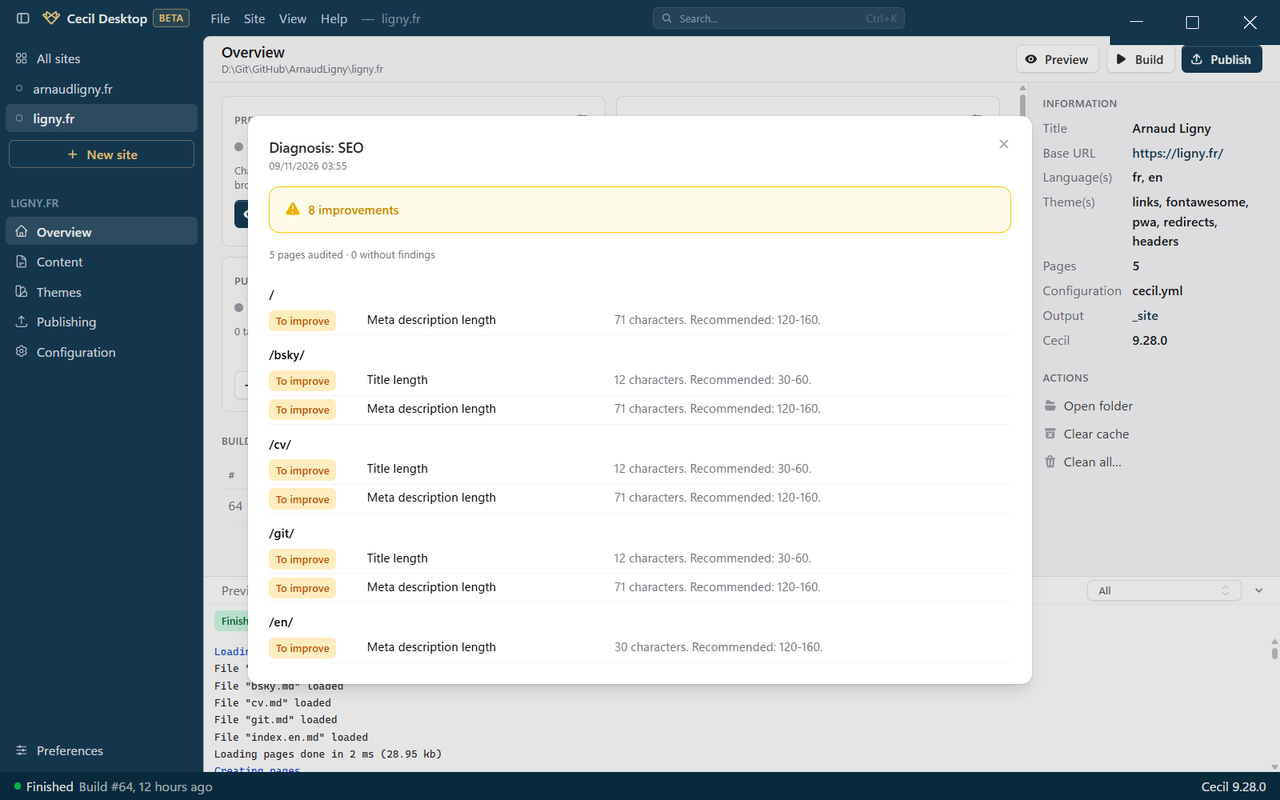
Les résultats s'ouvrent à la fin du diagnostic (Résultats pour les rouvrir), avec les problèmes en rouge, les points à améliorer en orange et les suggestions en gris. Dans les résultats du diagnostic Front matter, cliquez sur le nom d'un fichier pour ouvrir la page dans l'éditeur et la corriger.
Panneau Sortie
Le panneau Sortie, en bas des écrans d'un site (Ctrl/⌘+J), a 4 onglets : Preview, Build, Publication et Diagnostic. Il s'ouvre sur le bon onglet quand vous lancez l'une de ces actions, et garde les 500 dernières lignes.
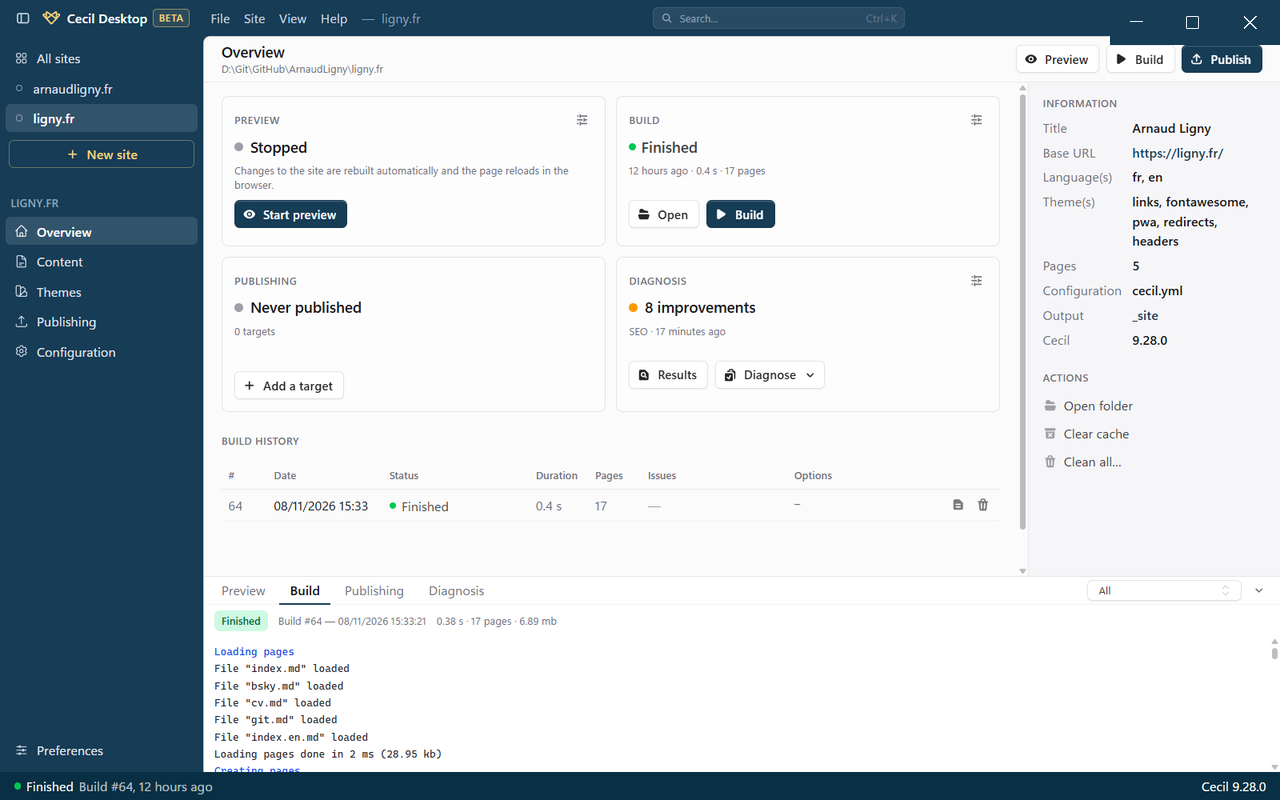
Dans les onglets Build et Diagnostic, Lignes affichées filtre le log : toutes les lignes, étapes et problèmes, avertissements et erreurs, ou erreurs seulement. Le filtre par défaut se règle dans les Préférences.
Nettoyer le site
Dans le panneau Informations de l'Aperçu :
- Vider le cache supprime le cache de Cecil (
cecil cache:clear) ; - Tout nettoyer… supprime les dossiers de sortie, temporaire et de cache du site (
cecil clear), après confirmation.